
どもです!たむ(@tamunikki_type2)です!
ドモヽ(´Д` ) ( ´Д`)ノドモ
前回は【独自ドメイン設定編】を書きましたが、無事にドメインは反映されましたか?
この記事に来てくれているあなた、もしや中々反映されてなかったりしやせんか?
一時的には反映されるけど、数時間経つと「このウェブスペースへは、……」って表示されてませんか!?
もしかしたら、僕が解決できた方法で、あなたも解決できるかもしれません!!
まずは現状を確認しましょう。
あなたはライブドアブログにドメインを設定し、表示を確認したときに、この画面が出ましたか?
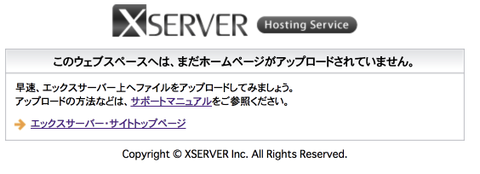
この画面が出たなら、とりあえずドメイン設定は大丈夫です。
さらに、数時間置いた後にドメインを入力すると、自身のサイトは表示はされますか?
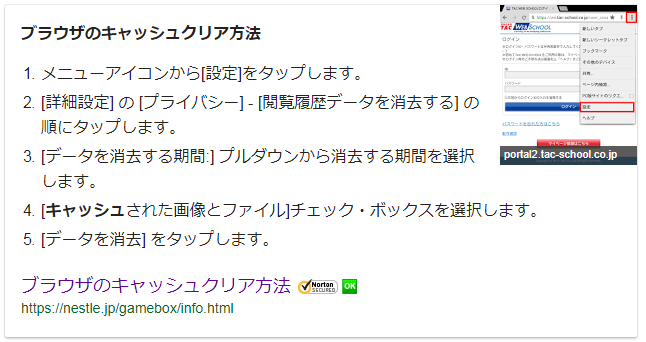
もし表示がされない場合は、一度ブラウザのキャッシュクリアをしてみてください。
これで表示されればOKですが、これも数時間で消えるようであれば、DNS設定の修正が必要です!
僕もここまでやっても改善できなかったので、泣くくらい調べました!w
エックスサーバーの「インフォパネル」→「サーバーパネル」の順でログインし、「DNSレコード設定」画面へ飛びます。
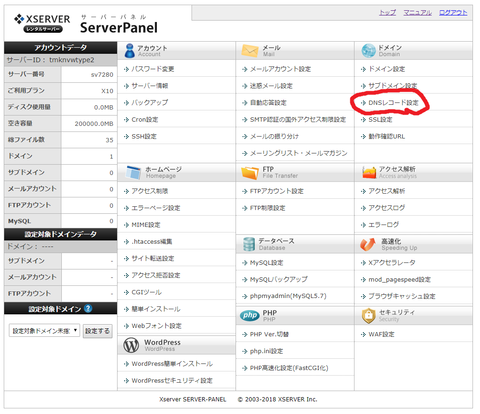
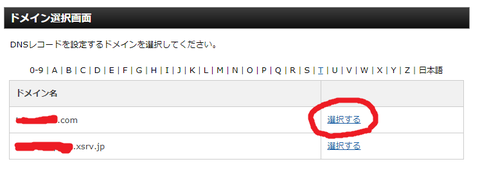
「ドメイン選択」画面で、ライブドアブログへ設定したドメインを「選択」します。
「DNSレコード設定」画面へ飛んだら、「DNSレコードの一覧」タブをクリックします。
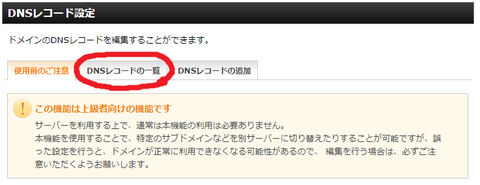
ここでは選択したドメインにどのレコードが設定されているかを確認できます。
ここで、同じ「ホスト名」で「A」または「CNAME」が被っていないか確認してください!!
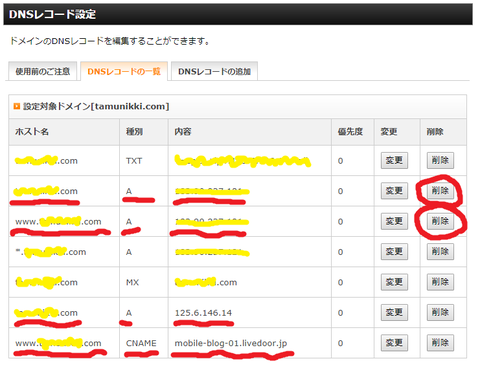
画像では被っていますね!
下の二つはライブドアブログへのレコードで、上の被っている二つはドメイン取得時に初めから設定されていたレコードですので、特に使用予定が無いのであれば削除しましょう。
削除後、再度「DNSレコードの一覧」タブを開き、レコードが削除されているか確認し、OKなら修正は完了です!
DNSレコードの修正が済んだら、ブラウザのキャッシュクリアをして反映されるのを待つのみです!!
お疲れ様でした!!
以上で、「エックスサーバーのキャンペーンドメインを取得してライブドアブログに設定する方法」たむ版は完了ですー
マジでプログラムやらは高校の授業以来だったんで泣くかと思いましたw
ここまで行き着くのにひたすら
「エックスサーバー ライブドアブログ ドメイン」
「エックスサーバー ドメイン 反映」
「このウェブスペースは」
等で調べまくりました。
まくりまクリスティです。
ちょっと何言ってんのか分かんなくなりましたが、素人が調べに調べて反映させることが出来たんです!!(泣
(ノД`)<褒めてつかぁぁさぁい!
もし、あなたが同じように悩んでいて、これが解決の糸口になれば幸いです!!
それではー|°о\X/о°|
ドモヽ(´Д` ) ( ´Д`)ノドモ
前回は【独自ドメイン設定編】を書きましたが、無事にドメインは反映されましたか?
この記事に来てくれているあなた、もしや中々反映されてなかったりしやせんか?
一時的には反映されるけど、数時間経つと「このウェブスペースへは、……」って表示されてませんか!?
もしかしたら、僕が解決できた方法で、あなたも解決できるかもしれません!!
そこまで表示されてるならあと一歩だ!
まずは現状を確認しましょう。
あなたはライブドアブログにドメインを設定し、表示を確認したときに、この画面が出ましたか?
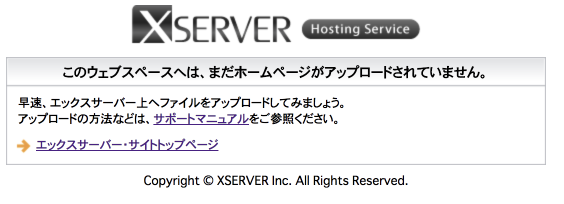
この画面が出たなら、とりあえずドメイン設定は大丈夫です。
さらに、数時間置いた後にドメインを入力すると、自身のサイトは表示はされますか?
もし表示がされない場合は、一度ブラウザのキャッシュクリアをしてみてください。
ブラウザのキャッシュクリア方法
これで表示されればOKですが、これも数時間で消えるようであれば、DNS設定の修正が必要です!
僕もここまでやっても改善できなかったので、泣くくらい調べました!w
サーバーのDNS設定を確認してみよう
エックスサーバーの「インフォパネル」→「サーバーパネル」の順でログインし、「DNSレコード設定」画面へ飛びます。
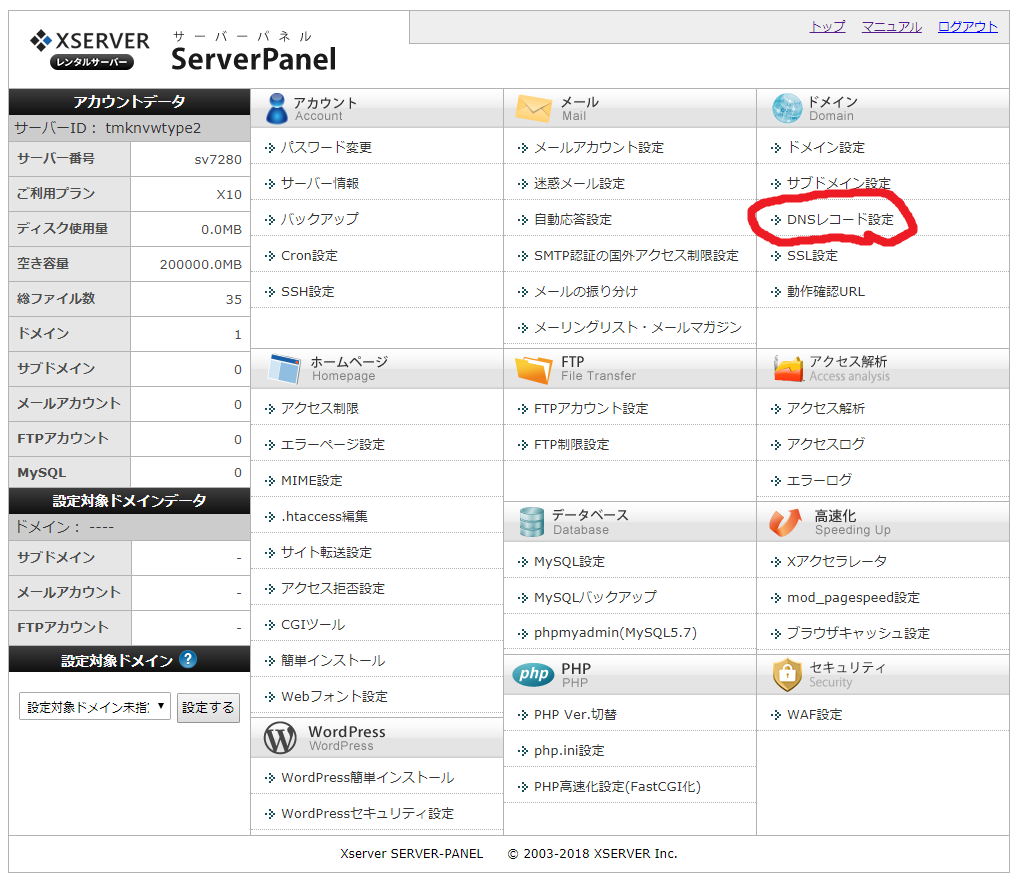
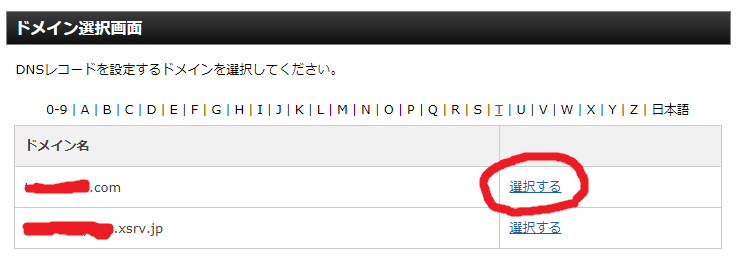
「ドメイン選択」画面で、ライブドアブログへ設定したドメインを「選択」します。
「DNSレコード設定」画面へ飛んだら、「DNSレコードの一覧」タブをクリックします。
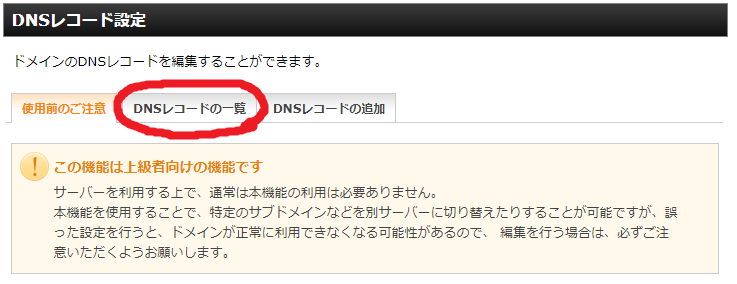
ここでは選択したドメインにどのレコードが設定されているかを確認できます。
ここで、同じ「ホスト名」で「A」または「CNAME」が被っていないか確認してください!!
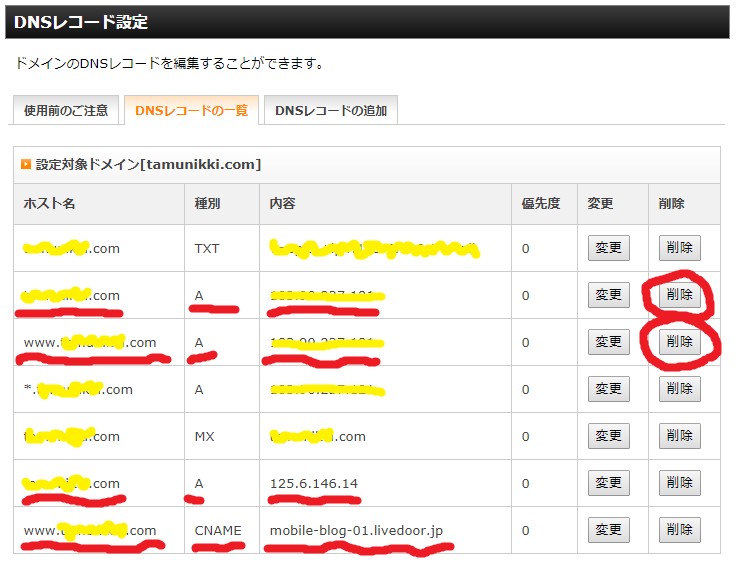
画像では被っていますね!
下の二つはライブドアブログへのレコードで、上の被っている二つはドメイン取得時に初めから設定されていたレコードですので、特に使用予定が無いのであれば削除しましょう。
削除後、再度「DNSレコードの一覧」タブを開き、レコードが削除されているか確認し、OKなら修正は完了です!
ブラウザのキャッシュクリアは忘れずに
DNSレコードの修正が済んだら、ブラウザのキャッシュクリアをして反映されるのを待つのみです!!
お疲れ様でした!!
これで資産ブログの出来上がり!!
以上で、「エックスサーバーのキャンペーンドメインを取得してライブドアブログに設定する方法」たむ版は完了ですー
マジでプログラムやらは高校の授業以来だったんで泣くかと思いましたw
ここまで行き着くのにひたすら
「エックスサーバー ライブドアブログ ドメイン」
「エックスサーバー ドメイン 反映」
「このウェブスペースは」
等で調べまくりました。
まくりまクリスティです。
ちょっと何言ってんのか分かんなくなりましたが、素人が調べに調べて反映させることが出来たんです!!(泣
(ノД`)<褒めてつかぁぁさぁい!
もし、あなたが同じように悩んでいて、これが解決の糸口になれば幸いです!!
それではー|°о\X/о°|

コメント